Der Ms-Comic-Chat
Ausgangssituation:
Du hast die Datei deChat25.exe heruntergeladen und installiert. (Wenn noch nicht installiert, die Datei dechat25.exe durch doppelklicken starten und zu allem Ja und Amen sagen. Nach erfolgter Installation hast Du im Startmenu/Programme das Programm Microsoft Chat (oder wenn du noch die Version 2.0 auf der Festplatte hast Cchat). Eventuell verbirgt es sich auch im Untermenu des Internet-Explorers.)
1. Internet starten (bei AOL reicht es, AOL zu starten)
2. Microsoft Chat aus dem Startmenu Programme heraus starten,
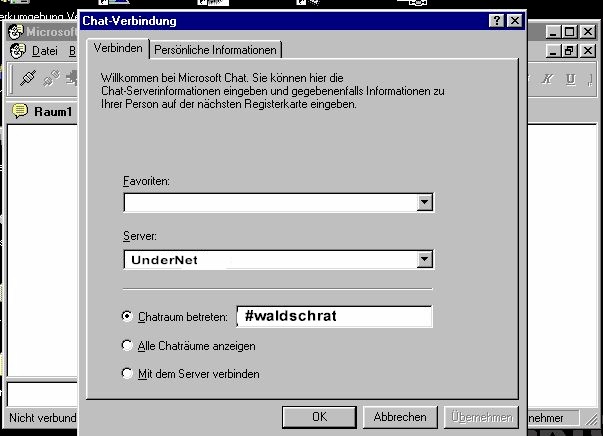
Du erhältst folgendes Fenster :
Beim ersten Starten ist unter der Auswahl (Pull-down-Menu) im Dialogfenster Server der auszusuchen, der hier im Bild sichtbar ist (der früher verwendete MsChatserver scheint nicht mehr zu existieren). Bei Chatraum betreten den Kreis links anklicken und #waldschrat so eingeben, wie es hier geschrieben steht. (keine Großbuchstaben verwenden, das verwirrt den Server, und er macht womöglich unter demselben Namen mehrere Räume auf und verteilt die User nach dem Zufallsprinzip. Wenn Du auf Übernehmen clickst, merkt sich das Programm diese Einstellung sogar. ist der gewünschte Chatserver nicht zu finden, kann er natürlich auch manuell eingetragen werden, vorausgesetzt, man kennt seine genaue Bezeichnung, z.B. "irc.funtopia.ch"
Beim
ersten Aufruf des Chats bitte jedoch vor OK noch die Registerkarte Persönliche Informationen
anklicken, das ergibt folgendes Bild.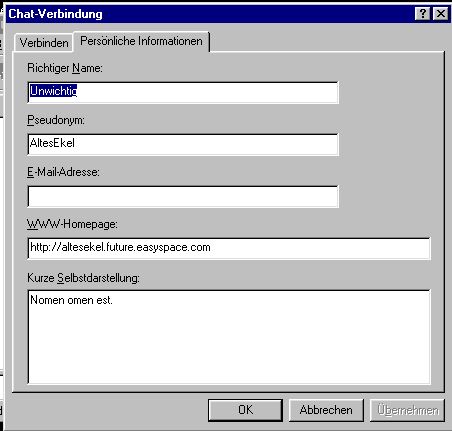
Hier bitte zumindest ein Pseudonym eingeben, sonst kriegst Du vom Server als Chatnamen irgend ne Idiotische Nummer zugewiesen. Auch Übernehmen und dann OK klicken. es dauert ein paar Sekunden , dann erscheint folgendes Bild:
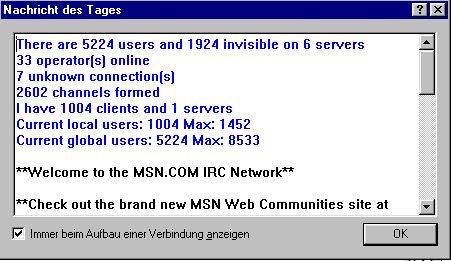
einfach Ok klicken, und Du müsstest im richtigen Raum sein, das sieht dann so aus (statt Raum 1 sollte in unserem Beispiel aber #waldschrat an dieser Stelle stehen
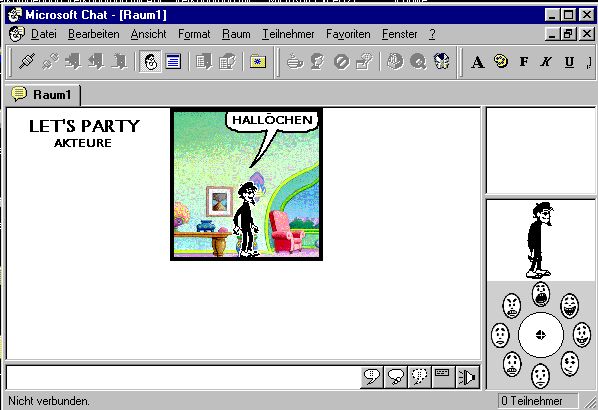
wenn Du im Comic-Modus bist. Rechts in der Mitte, das ist Deine Figur, darüber werden normalerweise die Köpfe aller Anwesenden aufgezeigt. Am Stimmungsrad rechts unten kannst Du deiner Figur für die nächste Eingabe eine bestimmte Stimmung zuweisen.
Der Comic-Modus ist allerdings recht gewöhnungsbedürftig und auch anstrengend. bevorzugt wird dehalb meist der textmodus benutzt.Im Textmodus sieht das so aus:
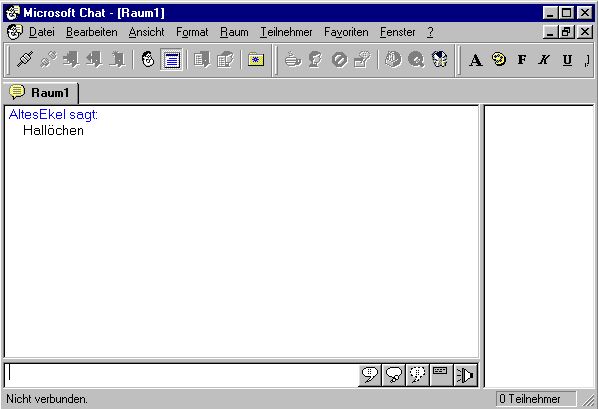
Hier werden rechts wie gewohnt die Screennamen aller anwesenden aufgelistet. Vom Comic-Modus in den Textmodus umschalten kann man durch Klicken auf den Kopf oder das danebenliegende Dokumentensymbol in der Symbolleiste
.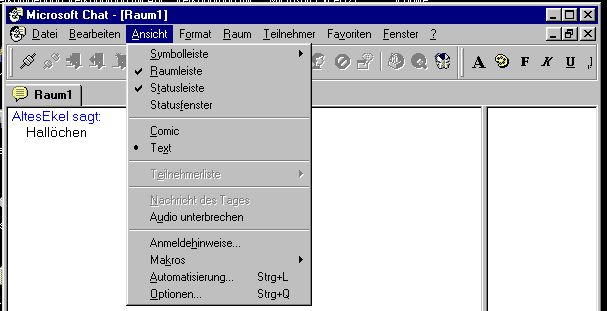
Du kannst während des Chats mühelos den Namen oder die verwendete Figur wechseln oder Einstellungen vornehmen, indem du das Menu Ansicht und Optionen auswählst. Das sieht dann so aus
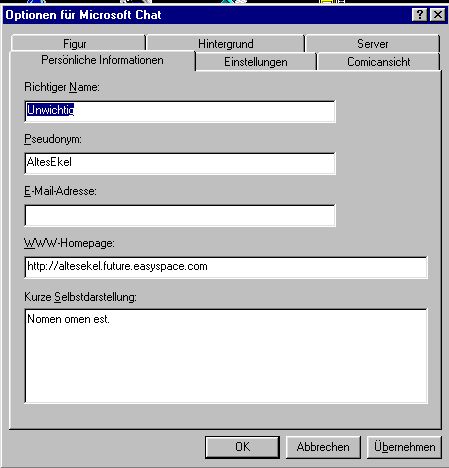
im Textmodus entfallen allerdings die Registerkarten Figur und Hintergrund. Nach einer Änderung oder Einstellung nicht vergessen, zuerst Übernehmen und dann OK klicken.
Die anderen Funktionen mußt Du durch Experimentieren rausfinden oder sie Dir durch die anderen Chatteilnehmer erklären lassen.